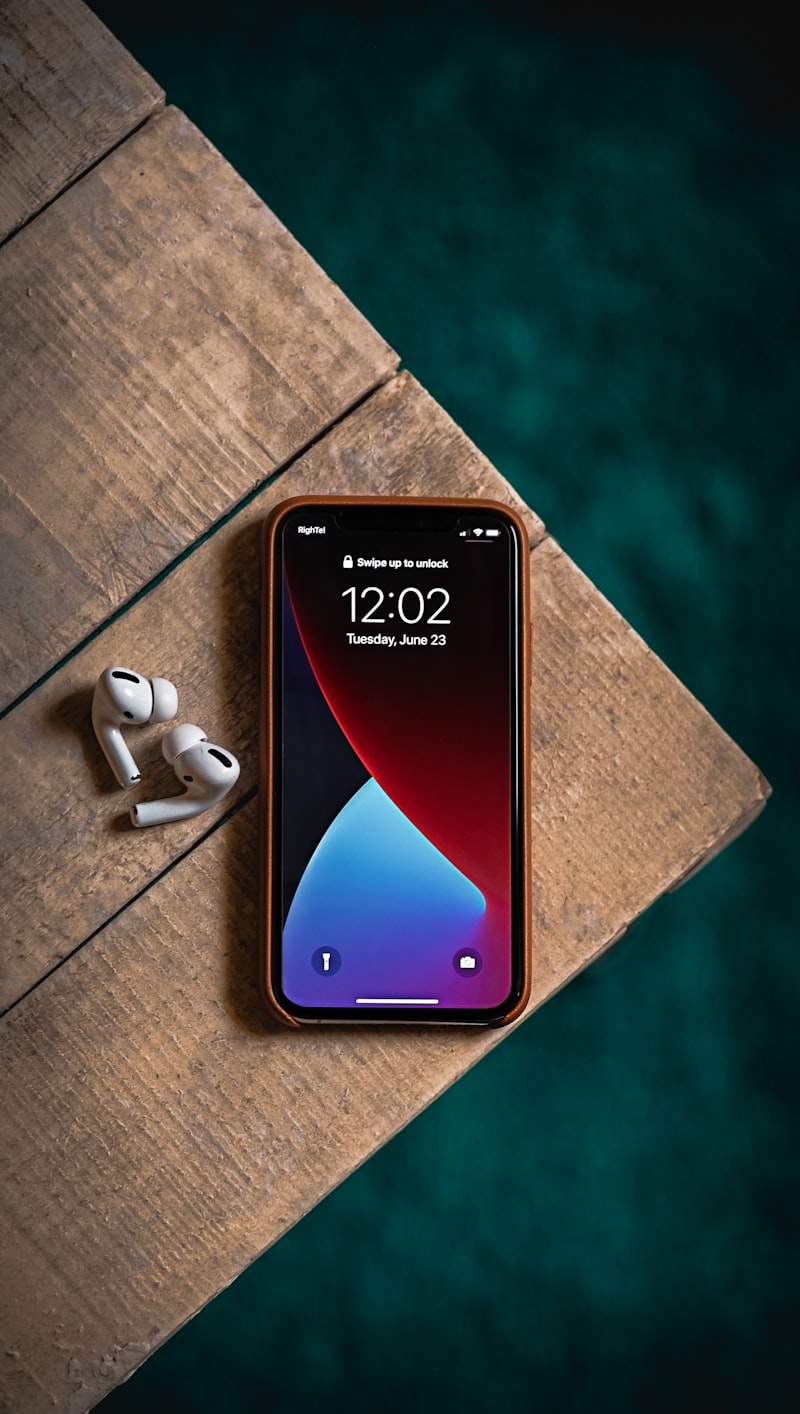
2026년 아이폰 숨겨진 기능 20가지 - iOS 19 완벽 활용법

아이폰에는 생각보다 많은 숨겨진 기능이 있습니다. 이 글에서는 실제로 유용하면서도 잘 알려지지 않은 20가지 기능을 단계별 설정 방법과 함께 소개합니다.
생산성 향상 기능
1. 뒷면 탭 (Back Tap)
아이폰 뒷면을 두 번 또는 세 번 탭하면 특정 동작을 실행할 수 있습니다.
설정 방법:
설정 > 손쉬운 사용 > 터치 > 뒷면 탭
- 두 번 탭: 스크린샷
- 세 번 탭: 손전등
추천 설정 조합:
| 탭 횟수 | 추천 동작 | 활용 상황 |
|---|---|---|
| 2번 탭 | 스크린샷 | 빠른 화면 캡처 |
| 3번 탭 | 손전등 | 어두운 곳에서 |
| 2번 탭 | Shazam | 음악 검색 |
| 3번 탭 | 카메라 | 빠른 촬영 |
지원 기기: iPhone 8 이상
2. 라이브 텍스트 (Live Text)
카메라나 사진에서 텍스트를 인식하여 복사, 번역, 검색할 수 있습니다.
사용 방법:
- 카메라 앱 실행 또는 사진 앱에서 이미지 열기
- 텍스트 위에 노란색 프레임 나타남
- 우측 하단 텍스트 인식 아이콘 탭
- 텍스트 선택 후 복사/번역/검색
실제 활용 예시:
- 명함 사진 → 연락처 자동 저장
- 영어 메뉴판 → 실시간 한국어 번역
- 영수증 → 금액 계산기로 바로 연결
- 와이파이 비밀번호 → 복사하여 붙여넣기
설정 확인:
설정 > 일반 > 언어 및 지역 > 라이브 텍스트 켜기
3. 텍스트 대치 (Text Replacement)
자주 쓰는 긴 문장을 단축어로 저장합니다.
설정 방법:
설정 > 일반 > 키보드 > 텍스트 대치 > + 버튼
추천 대치 설정:
| 단축어 | 대치할 문장 |
|---|---|
| @@e | myemail@gmail.com |
| @@p | 010-1234-5678 |
| ㅇㅋ | 알겠습니다. 확인했습니다. |
| ㄱㅅ | 감사합니다! |
| ㅈㅅ | 죄송합니다. |
| @@a | 서울시 강남구 테헤란로 123 |
| @@b | 우리은행 1002-123-456789 홍길동 |
4. 집중 모드 자동화
시간, 장소, 앱에 따라 집중 모드가 자동으로 켜집니다.
설정 방법:
설정 > 집중 모드 > 업무 (또는 새로 만들기)
> 일정 또는 자동화 추가
자동화 예시:
| 집중 모드 | 자동화 조건 |
|---|---|
| 업무 | 평일 오전 9시-오후 6시 |
| 수면 | 매일 밤 11시-아침 7시 |
| 운전 | CarPlay 연결 시 |
| 개인 시간 | 집 Wi-Fi 연결 시 |
| 헬스 | Apple Watch 운동 시작 시 |
고급 설정:
- 허용 연락처: 가족만 알림 허용
- 허용 앱: 캘린더, 메시지만 알림
- 잠금 화면: 간소화된 화면 표시
5. 드래그 앤 드롭
앱 간에 사진, 텍스트, 파일을 끌어다 놓을 수 있습니다.
사용 방법:
- 사진 앱에서 사진을 길게 누르기
- 한 손가락으로 사진을 든 채로 유지
- 다른 손으로 홈 화면에서 메시지 앱 열기
- 대화창에 사진 놓기
활용 예시:
- Safari → 메모: 텍스트, 링크 복사
- 사진 → 메일: 여러 사진 첨부
- 파일 → 메시지: 문서 공유
카메라 & 사진 기능
6. 시네마틱 모드 설정
영화처럼 피사체 간 초점 전환 효과를 만듭니다.
촬영 방법:
카메라 앱 > 시네마틱 모드 선택
- 촬영 중 화면 탭: 수동 초점 전환
- 촬영 후 편집: 초점 대상 변경 가능
설정 옵션:
설정 > 카메라 > 동영상 녹화 > 시네마틱 모드
- 1080p HD, 30fps (기본)
- 4K, 24fps (iPhone 15 Pro 이상)
- 4K, 30fps (iPhone 15 Pro 이상)
7. 사진 배경 지우기 (iOS 16+)
사진에서 피사체를 자동으로 분리합니다.
사용 방법:
- 사진 앱에서 사진 열기
- 피사체를 길게 누르기 (약 1-2초)
- 피사체가 "튀어나오는" 효과 확인
- 복사 또는 공유 선택
활용 예시:
- 인물 사진에서 배경 제거
- 제품 사진 만들기
- 스티커로 메시지에 붙여넣기
- 다른 배경에 합성
8. 사진 정리 꿀팁
중복 사진 정리:
사진 앱 > 앨범 > 중복 항목 > 병합
(중복 사진 자동 감지 및 정리)
숨긴 앨범 잠금:
설정 > 사진 > Face ID 사용 켜기
(숨긴 앨범, 최근 삭제된 항목에 Face ID 필요)
추억 영상 배경음악:
사진 앱 > 추억 > 재생 중 아래서 위로 스와이프
> 메모리 믹스에서 분위기/음악 변경
배터리 & 성능 기능
9. 배터리 수명 확인
배터리 성능 상태와 교체 시기를 확인합니다.
확인 방법:
설정 > 배터리 > 배터리 성능 상태 및 충전
- 최대 용량: 80% 이하면 교체 고려
- 최고 성능 용량: 활성화 여부 확인
배터리 교체 비용 (Apple 기준, 2026년):
| 모델 | AppleCare+ 있음 | AppleCare+ 없음 |
|---|---|---|
| iPhone 15 시리즈 | 0원 | 159,000원 |
| iPhone 14 시리즈 | 0원 | 139,000원 |
| iPhone SE | 0원 | 89,000원 |
10. 저전력 모드 자동화
배터리가 특정 수준 이하면 자동으로 저전력 모드를 켭니다.
단축어 자동화 설정:
단축어 앱 > 자동화 > + > 배터리 잔량
> 20% 아래로 떨어질 때
> 저전력 모드 설정 켜기
저전력 모드 효과:
- 백그라운드 앱 새로고침 중단
- 자동 다운로드 중단
- 이메일 가져오기 빈도 감소
- 일부 시각 효과 감소
- 5G → LTE 전환 (설정 시)
11. 충전 최적화
배터리 수명을 늘리는 충전 설정입니다.
설정 방법:
설정 > 배터리 > 배터리 성능 상태 및 충전
> 최적화된 배터리 충전 켜기
작동 방식:
- 사용 패턴 학습 (보통 밤새 충전)
- 80%까지 빠르게 충전
- 나머지 20%는 알람 시간 전에 완료
- 배터리 노화 방지
보안 & 프라이버시 기능
12. 앱 잠금 (iOS 18+)
특정 앱을 Face ID로 잠급니다.
설정 방법:
- 홈 화면에서 앱 아이콘 길게 누르기
- "Face ID 필요" 선택
- Face ID로 인증
잠금 가능한 상황:
- 앱 열기
- 알림 미리보기
- 앱 전환기에서 미리보기
추천 잠금 앱:
- 사진
- 메시지
- 은행 앱
- 메모
- 건강
13. 메일 프라이버시 보호
이메일 추적을 차단합니다.
설정 방법:
설정 > 메일 > 개인 정보 보호 > 메일 활동 보호 켜기
차단 내용:
- 이메일 열람 여부 추적
- IP 주소 숨김
- 위치 추적 방지
- 이메일 마케팅 픽셀 차단
14. 안전 확인 (Safety Check)
응급 상황에서 모든 공유 설정을 빠르게 재설정합니다.
위치:
설정 > 개인 정보 보호 및 보안 > 안전 확인
기능:
- 모든 앱/사람과의 공유 중단
- 위치 공유 중단
- Apple ID 보안 재설정
- 비상 연락처 관리
편의 기능
15. 화면 미러링 & Stage Manager (iPad 연동)
아이폰 화면을 Mac이나 TV로 미러링합니다.
AirPlay 미러링:
제어 센터 > 화면 미러링 > 대상 기기 선택
지원 기기:
- Apple TV
- AirPlay 지원 스마트 TV (삼성, LG 등)
- Mac (macOS Monterey 이상)
16. 음성 녹음 자동 전사
음성 메모를 텍스트로 자동 변환합니다.
사용 방법 (iOS 18+):
- 음성 메모 앱 실행
- 녹음 완료 후
- 녹음 파일 탭 > 전사 보기
지원 언어: 한국어, 영어, 일본어, 중국어 등 다수
17. 앱 간 유니버설 클립보드
Mac, iPad, iPhone 간에 복사-붙여넣기가 됩니다.
요구 사항:
- 같은 Apple ID로 로그인
- Bluetooth, Wi-Fi, Handoff 켜기
사용 방법:
- iPhone에서 텍스트/이미지 복사
- Mac에서 바로 붙여넣기 (Command + V)
- 약 2분간 유효
18. Safari 탭 그룹
관련 탭을 그룹으로 정리합니다.
설정 방법:
Safari > 하단 탭 버튼 길게 누르기
> 새로운 탭 그룹
활용 예시:
| 그룹 이름 | 포함 탭 |
|---|---|
| 여행 계획 | 항공권, 호텔, 관광지 |
| 쇼핑 비교 | 제품 페이지들 |
| 공부 자료 | 강의, 문서, 사전 |
공유 기능: 탭 그룹을 다른 사람과 공유하여 함께 편집 가능
접근성 기능 (모두에게 유용)
19. 소리 인식
특정 소리를 감지하면 알림을 보냅니다.
설정 방법:
설정 > 손쉬운 사용 > 소리 인식 > 소리 인식 켜기
인식 가능한 소리:
- 초인종, 노크
- 화재경보기, 사이렌
- 고양이, 개
- 아기 울음
- 물 흐르는 소리
- 가전제품 알림음
활용 상황:
- 에어팟 착용 중 초인종 알림
- 다른 방에서 아기 울음 감지
- 청각 장애인 일상 보조
20. 화면 거리
화면과 눈 사이 거리가 너무 가까우면 경고합니다.
설정 방법:
설정 > 스크린 타임 > 화면과의 거리 > 화면과의 거리 켜기
작동 방식:
- Face ID 센서로 거리 측정
- 30cm 미만 시 경고
- 특히 어린이에게 유용
보너스: 유용한 단축어 레시피
아침 루틴 단축어
이름: 좋은 아침
동작:
1. 날씨 앱에서 오늘 날씨 가져오기
2. 캘린더에서 오늘 일정 가져오기
3. 미리알림에서 오늘 할 일 가져오기
4. 결과를 음성으로 읽기

Siri 명령: "시리야, 좋은 아침"
퇴근 루틴 단축어
이름: 퇴근
동작:
1. 가족에게 "퇴근합니다" 메시지 전송
2. 집 주소로 네비게이션 시작
3. 음악 재생 시작

자동화: 회사 Wi-Fi 연결 해제 시
자주 묻는 질문 (FAQ)
Q1: 이 기능들은 어떤 아이폰에서 되나요?
A: 대부분 iPhone 8 이상에서 가능합니다. 라이브 텍스트는 A12 칩 이상, 시네마틱 모드는 iPhone 13 이상이 필요합니다.
Q2: iOS 업데이트를 해야 하나요?
A: 네, 최신 기능을 사용하려면 iOS 18 이상을 권장합니다. 설정 > 일반 > 소프트웨어 업데이트에서 확인하세요.
Q3: 배터리 소모가 심한 기능이 있나요?
A: 소리 인식, 항상 켜진 디스플레이(Pro 모델), 백그라운드 앱 새로고침은 배터리를 더 소모합니다.
Q4: 설정을 초기화하면 이 설정들도 사라지나요?
A: 네, 하지만 iCloud 백업을 사용하면 대부분 복원됩니다. 텍스트 대치는 iCloud 동기화로 자동 유지됩니다.
마무리
아이폰의 숨겨진 기능들을 활용하면 생산성과 편의성이 크게 향상됩니다. 한 번에 모든 기능을 설정하기보다, 필요한 것부터 하나씩 적용해 보세요.
관련 글: AirPods Pro 숨겨진 기능 | Apple Watch 활용 가이드
💡 카카오톡으로 공유하려면 URL 복사 버튼을 클릭한 후 카카오톡에 붙여넣기 해주세요.